

Thông báo livestream có thể hữu ích khi người xem muốn biết streamer yêu thích bắt đầu phát sóng. Nhưng nếu Hot51 liên tục gửi lời nhắc trong giờ làm việc, buổi tối hoặc từ quá nhiều tài khoản khác nhau, trải nghiệm có thể trở nên khó chịu.
Nhiều người chọn cách tắt hoàn toàn thông báo của ứng dụng, trong khi thực tế có thể chỉ cần tắt một số loại không cần thiết. Chẳng hạn, bạn vẫn có thể giữ thông báo tài khoản quan trọng nhưng tắt lời nhắc livestream, nội dung đề xuất hoặc những streamer ít xem.
Cách tắt thông báo Hot51 cũng không giống nhau trong mọi trường hợp. Có người muốn tắt ngay trong ứng dụng, có người muốn chặn từ Android hoặc iPhone, còn một số chỉ muốn tạm ngừng thông báo trong vài giờ. Việc chọn đúng cách sẽ giúp điện thoại bớt bị làm phiền mà không ảnh hưởng quá nhiều đến trải nghiệm sử dụng.
Khi nào nên tắt bớt thông báo Hot51?
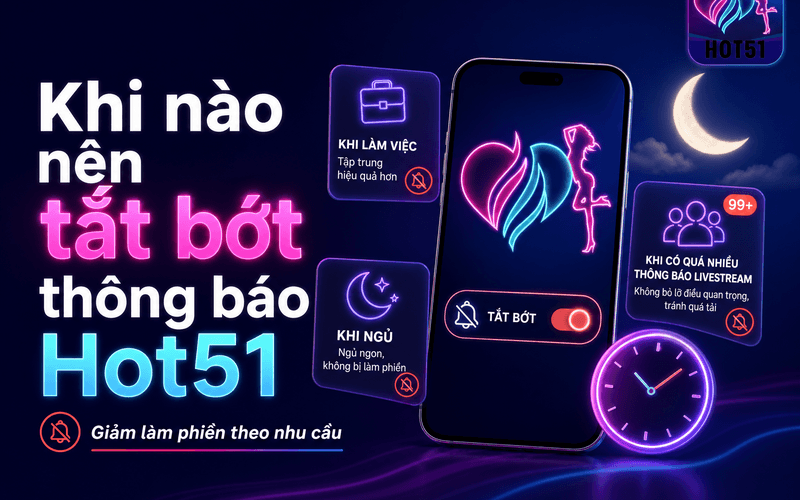
Không phải cứ nhận nhiều thông báo là cần chặn toàn bộ. Trước tiên, người dùng nên xác định loại lời nhắc nào thực sự gây phiền.
Bạn có thể cân nhắc điều chỉnh khi:
- Hot51 gửi thông báo quá nhiều lần trong ngày.
- Nhiều streamer cùng bắt đầu live.
- Thông báo xuất hiện trong giờ làm việc.
- Điện thoại rung hoặc phát âm thanh vào ban đêm.
- Nội dung đề xuất không còn phù hợp.
- Bạn vẫn muốn theo dõi streamer nhưng không cần được báo ngay.
- Màn hình khóa có quá nhiều thông báo Hot51.
- Bạn muốn giảm thời gian kiểm tra ứng dụng.
Nếu chỉ một streamer gửi lời nhắc quá thường xuyên, không cần tắt toàn bộ Hot51. Cách tốt hơn là tắt thông báo riêng cho tài khoản đó nếu phiên bản đang sử dụng hỗ trợ.
Tắt thông báo ngay trong Hot51
Cách đầu tiên nên kiểm tra là phần cài đặt bên trong ứng dụng.
Tùy phiên bản, người dùng có thể tìm mục thông báo trong:
- Hồ sơ cá nhân.
- Cài đặt.
- Quyền riêng tư.
- Thông báo.
- Trung tâm thông báo.
- Khu vực tài khoản.
Sau khi mở phần cài đặt, hãy kiểm tra xem Hot51 có chia thông báo thành từng nhóm hay không.
Các loại có thể gồm:
- Thông báo livestream.
- Thông báo từ streamer đang theo dõi.
- Nội dung đề xuất.
- Hoạt động tài khoản.
- Thông báo hệ thống.
- Khuyến mãi hoặc sự kiện.
Nếu được phép chọn từng loại, người dùng nên tắt những mục gây phiền trước thay vì tắt tất cả.
Ví dụ, nếu chỉ muốn biết hoạt động tài khoản nhưng không cần lời nhắc mỗi khi streamer live, hãy giữ thông báo bảo mật và tắt nhóm livestream.
Cách tắt thông báo của một streamer trên Hot51
Có trường hợp người dùng vẫn muốn giữ streamer trong danh sách theo dõi nhưng không muốn nhận thông báo từ tài khoản đó.
Nếu Hot51 có biểu tượng chuông riêng trên hồ sơ streamer, bạn có thể:
- Mở Hot51.
- Vào danh sách đang theo dõi.
- Chọn streamer cần điều chỉnh.
- Tìm biểu tượng chuông hoặc mục thông báo.
- Tắt lời nhắc livestream.
- Kiểm tra lại trạng thái sau khi lưu.
Cách này không giống với bỏ theo dõi.
Khi chỉ tắt thông báo:
- Streamer vẫn nằm trong danh sách Follow.
- Người dùng vẫn có thể tìm lại hồ sơ.
- Có thể tự kiểm tra khi rảnh.
- Điện thoại không cần hiện lời nhắc liên tục.
Đây là lựa chọn phù hợp với những streamer người dùng chỉ xem thỉnh thoảng.
Xem thêm: Cách theo dõi streamer yêu thích trên Hot51 và không bỏ lỡ buổi live
Cách tắt thông báo Hot51 trên Android
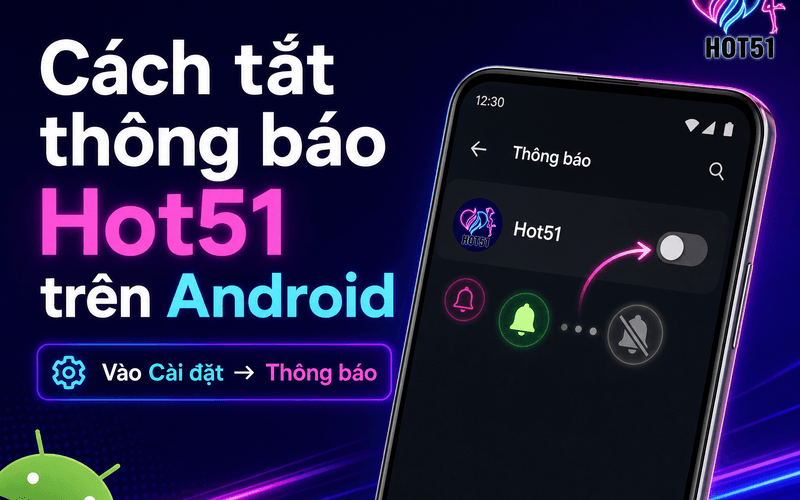
Nếu không muốn Hot51 gửi bất kỳ thông báo nào, có thể chặn trực tiếp từ cài đặt Android.
Các bước thường như sau:
- Mở Cài đặt trên điện thoại.
- Chọn Ứng dụng.
- Tìm và mở Hot51.
- Chọn Thông báo.
- Tắt Cho phép thông báo.
Sau khi tắt, Hot51 sẽ không còn hiển thị lời nhắc ở thanh trạng thái, màn hình khóa hoặc dạng pop-up.
Tùy hãng điện thoại, Android có thể cho phép kiểm soát sâu hơn theo từng nhóm.
Ví dụ, thay vì tắt tất cả, bạn có thể giữ:
- Thông báo tài khoản.
và tắt:
- Livestream.
- Nội dung đề xuất.
- Hoạt động không quan trọng.
Nếu nhìn thấy nhiều danh mục, nên điều chỉnh từng phần trước khi quyết định chặn toàn bộ.
Tắt thông báo Hot51 trên iPhone như thế nào?
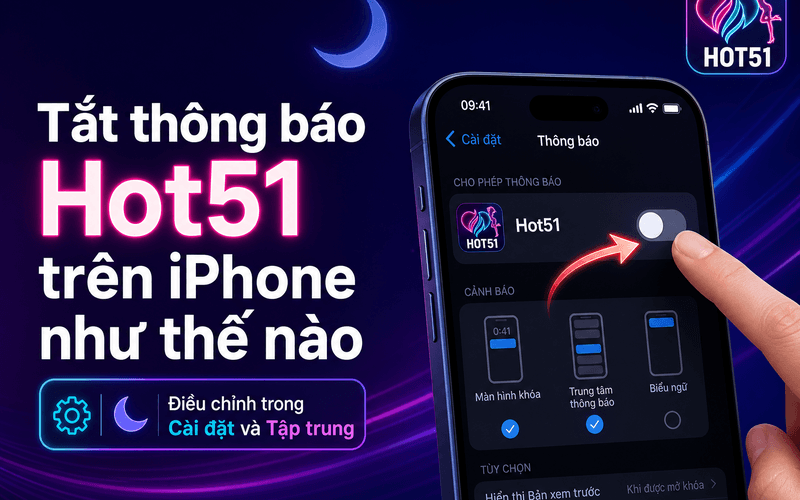
Trên iPhone, người dùng có thể quản lý Hot51 từ phần Thông báo của iOS.
Thao tác thường gồm:
- Mở Cài đặt.
- Chọn Thông báo.
- Tìm Hot51.
- Mở phần cài đặt thông báo.
- Tắt Cho phép thông báo nếu muốn chặn hoàn toàn.
Nếu không muốn tắt hết, iPhone còn cho phép thay đổi cách thông báo xuất hiện.
Bạn có thể bỏ chọn:
- Màn hình khóa.
- Trung tâm thông báo.
- Biểu ngữ.
Ngoài ra, có thể tắt âm thanh nhưng vẫn giữ thông báo hình ảnh.
Cách này phù hợp nếu người dùng vẫn muốn kiểm tra lời nhắc sau nhưng không muốn điện thoại phát tiếng trong lúc làm việc hoặc nghỉ ngơi.
Chỉ tắt âm thanh thông báo Hot51 thay vì chặn hoàn toàn
Thông báo gây phiền đôi khi không phải vì số lượng mà vì âm thanh hoặc rung liên tục.
Trong trường hợp đó, không cần tắt tất cả.
Người dùng có thể giữ thông báo nhưng:
- Tắt âm thanh.
- Tắt rung.
- Không hiện banner.
- Chỉ giữ trong Trung tâm thông báo.
- Không hiển thị trên màn hình khóa.
Nhờ vậy, Hot51 vẫn ghi nhận lời nhắc để người dùng kiểm tra sau, nhưng không liên tục thu hút sự chú ý.
Đây là lựa chọn khá phù hợp với người vẫn muốn biết streamer nào đã live nhưng không cần được báo ngay lập tức.
Dùng chế độ Không làm phiền để tạm ngừng Hot51
Nếu chỉ muốn Hot51 im lặng trong một khoảng thời gian, chế độ Không làm phiền sẽ tiện hơn việc thay đổi toàn bộ cài đặt.
Có thể sử dụng trong:
- Giờ làm việc.
- Cuộc họp.
- Khi học.
- Khi ngủ.
- Khi đang lái xe.
- Khi cần tập trung.
Trên Android và iPhone, chế độ này thường cho phép thiết lập lịch tự động.
Ví dụ:
- Bật từ 22:00 đến 07:00.
- Bật trong giờ làm việc.
- Tắt vào cuối tuần.
Nhờ vậy, người dùng không cần tắt rồi bật lại thông báo Hot51 mỗi ngày.
Tuy nhiên, một số thiết bị cho phép ứng dụng nằm trong danh sách ngoại lệ. Nếu Hot51 vẫn phát thông báo khi Không làm phiền đang bật, hãy kiểm tra xem ứng dụng có được cho phép vượt qua chế độ này hay không.
Chế độ Tập trung trên iPhone có thể kiểm soát Hot51
Người dùng iPhone còn có thể dùng chế độ Focus để quản lý thông báo linh hoạt hơn.
Thay vì chặn Hot51 vĩnh viễn, bạn có thể tạo chế độ:
- Làm việc.
- Ngủ.
- Cá nhân.
- Học tập.
Sau đó chỉ cho phép những ứng dụng thực sự quan trọng gửi thông báo.
Nếu Hot51 không nằm trong danh sách cho phép, lời nhắc sẽ được giữ lại hoặc hạn chế tùy thiết lập.
Cách này phù hợp với người vẫn muốn sử dụng Hot51 hằng ngày nhưng không muốn ứng dụng xen vào thời gian cần tập trung.
Vì sao đã tắt nhưng Hot51 vẫn hiện thông báo?
Một số người tắt thông báo trong ứng dụng nhưng điện thoại vẫn xuất hiện lời nhắc.
Điều này có thể xảy ra vì có nhiều lớp thông báo khác nhau.
Hãy kiểm tra lần lượt:
Thông báo trong Hot51
Có thể bạn chỉ tắt livestream nhưng vẫn giữ nội dung đề xuất hoặc hệ thống.
Quyền thông báo của điện thoại
Ứng dụng vẫn đang được phép gửi các loại thông báo khác.
Trình duyệt
Nếu từng cho phép một website liên quan gửi thông báo qua Chrome hoặc Safari, lời nhắc có thể đến từ trình duyệt chứ không phải Hot51.
Tài khoản khác
Nếu đang đăng nhập nhiều tài khoản hoặc dùng nhiều phiên bản ứng dụng, thông báo có thể đến từ nơi khác.
Thông báo cũ
Một số lời nhắc đã nằm sẵn trong trung tâm thông báo trước khi cài đặt được thay đổi.
Hãy xóa các thông báo cũ rồi theo dõi xem lời nhắc mới còn xuất hiện hay không.
Kiểm tra thông báo Hot51 từ Chrome
Nếu từng truy cập Hot51 bằng Chrome và bấm “Cho phép” khi website hỏi quyền thông báo, trình duyệt có thể tiếp tục gửi lời nhắc ngay cả khi ứng dụng đã bị tắt thông báo.
Trên Android, người dùng có thể:
- Mở Chrome.
- Vào Cài đặt.
- Chọn Cài đặt trang web.
- Chọn Thông báo.
- Kiểm tra các website đã được cho phép.
- Chặn trang không muốn nhận thông báo.
Cần đọc kỹ tên miền trước khi thay đổi để tránh chặn nhầm website khác.
Nếu không nhớ đã cấp quyền khi nào, đây vẫn là khu vực đáng kiểm tra khi lời nhắc tiếp tục xuất hiện bất thường.
Tắt thông báo có làm mất tài khoản Hot51 không?
Không.
Tắt quyền thông báo chỉ ảnh hưởng đến cách Hot51 gửi lời nhắc ra điện thoại. Việc này không đồng nghĩa:
- Xóa tài khoản.
- Xóa danh sách theo dõi.
- Đăng xuất.
- Xóa dữ liệu.
- Bỏ theo dõi toàn bộ streamer.
Người dùng vẫn có thể mở Hot51 và sử dụng bình thường.
Khi muốn nhận lại lời nhắc, chỉ cần bật quyền thông báo trở lại.
Vì vậy, không cần lo việc tắt thông báo sẽ làm mất hồ sơ hoặc lịch sử tài khoản.
Tắt thông báo có làm bỏ theo dõi streamer không?
Cũng không.
Follow và notification là hai chức năng riêng biệt.
Bạn có thể:
- Theo dõi streamer nhưng không nhận thông báo.
- Không theo dõi nhưng vẫn nhận một số thông báo hệ thống.
- Bật lời nhắc cho một số streamer.
- Tắt lời nhắc với những tài khoản khác.
Người dùng nên tận dụng sự khác biệt này để giữ danh sách theo dõi mà không khiến điện thoại quá nhiều thông báo.
Nếu không còn quan tâm tới streamer, lúc đó mới cần cân nhắc bỏ theo dõi.
Khi nào nên bỏ theo dõi thay vì chỉ tắt thông báo?
Tắt thông báo phù hợp khi bạn vẫn muốn tìm lại streamer.
Bỏ theo dõi hợp lý hơn nếu:
- Không còn xem nội dung.
- Tài khoản đã ngừng hoạt động.
- Follow nhầm.
- Danh sách đang quá dài.
- Không muốn tài khoản tiếp tục nằm trong khu vực quan tâm.
Việc dọn danh sách theo dõi định kỳ cũng giúp Hot51 dễ sử dụng hơn.
Thay vì giữ hàng chục hoặc hàng trăm tài khoản không còn xem, người dùng nên ưu tiên những streamer thực sự quan tâm.
Cách giảm thông báo mà không cần tắt hoàn toàn Hot51
Nếu vẫn muốn nhận một số lời nhắc, có thể áp dụng cách quản lý theo mức độ ưu tiên.
Mức 1: Giữ toàn bộ
Phù hợp nếu chỉ theo dõi rất ít streamer.
Mức 2: Chỉ giữ livestream
Tắt nội dung đề xuất nhưng vẫn nhận lời nhắc từ streamer.
Mức 3: Chỉ giữ thông báo tài khoản
Không nhận livestream, chỉ giữ những thông tin liên quan đến tài khoản và bảo mật.
Mức 4: Tắt âm thanh
Thông báo vẫn xuất hiện nhưng không phát tiếng.
Mức 5: Tắt toàn bộ
Dành cho người chỉ muốn tự mở Hot51 khi có nhu cầu.
Không có mức nào phù hợp với tất cả người dùng. Hãy chọn theo thói quen sử dụng thực tế.
Có nên tắt thông báo Hot51 vào ban đêm?
Nếu thông báo làm gián đoạn giấc ngủ, câu trả lời là nên hạn chế.
Thay vì tắt vĩnh viễn, người dùng có thể thiết lập lịch Không làm phiền từ buổi tối đến sáng hôm sau.
Ví dụ:
- 22:30 bắt đầu im lặng.
- 07:00 tự động bật lại.
Cách này giúp không phải nhớ bật lại thông báo mỗi sáng.
Ngoài ra, việc tắt các lời nhắc không cần thiết trước khi ngủ cũng giúp giảm thói quen liên tục kiểm tra điện thoại khi streamer bắt đầu live vào khuya.
Cách quản lý thông báo Hot51 để ít bị làm phiền hơn
Một số thói quen nhỏ có thể giúp khu vực thông báo gọn hơn:
- Chỉ bật chuông cho streamer thường xem.
- Bỏ theo dõi tài khoản không còn quan tâm.
- Tắt nội dung đề xuất nếu không cần.
- Giữ thông báo bảo mật quan trọng.
- Tắt âm thanh trong giờ làm việc.
- Dùng chế độ Không làm phiền vào ban đêm.
- Không cho phép thông báo từ website lạ.
- Kiểm tra lại cài đặt sau khi cập nhật ứng dụng.
- Xóa những thông báo đã đọc.
- Không bật mọi tùy chọn chỉ vì ứng dụng đề xuất.
Mục tiêu không phải loại bỏ toàn bộ lời nhắc mà là chỉ giữ những thông báo thực sự có ích.
Tắt thông báo Hot51 theo nhu cầu sẽ thuận tiện hơn
Cách tắt thông báo Hot51 khi bị làm phiền phụ thuộc vào việc người dùng muốn giảm bớt hay chặn hoàn toàn. Nếu chỉ có một số streamer gửi lời nhắc quá nhiều, hãy tắt thông báo riêng của họ nhưng vẫn giữ trạng thái theo dõi. Nếu muốn yên tĩnh hoàn toàn, có thể chặn quyền thông báo của Hot51 trong Android hoặc iPhone.
Trường hợp chỉ cần tập trung trong vài giờ, chế độ Không làm phiền hoặc Focus sẽ linh hoạt hơn việc thay đổi cài đặt ứng dụng. Người dùng cũng có thể tắt âm thanh, rung hoặc biểu ngữ thay vì chặn toàn bộ.
Quan trọng nhất là phân biệt giữa theo dõi streamer và nhận thông báo. Tắt lời nhắc không làm mất tài khoản hay tự động bỏ follow. Nhờ đó, người xem vẫn có thể giữ danh sách streamer yêu thích nhưng chủ động quyết định lúc nào muốn mở Hot51 để kiểm tra phòng live.
Xem thêm: Cách bật thông báo livestream trên Hot51 để không bỏ lỡ phòng live


Pingback: Cách tiết kiệm data khi xem Hot51 trên 4G, 5G hiệu quả