
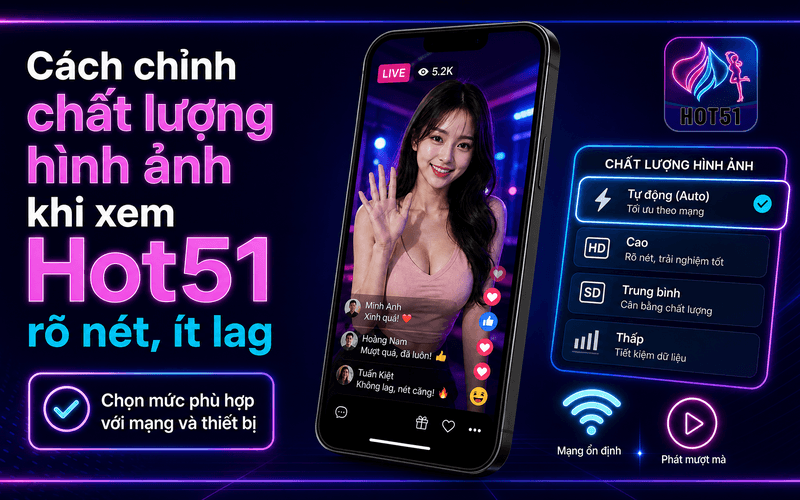
Khi xem livestream trên Hot51, hình ảnh lúc rõ lúc mờ hoặc đang xem thì video tự giảm chất lượng là tình huống khá dễ gặp. Không phải lúc nào nguyên nhân cũng đến từ ứng dụng. Chất lượng hiển thị còn phụ thuộc vào tốc độ mạng, độ ổn định của kết nối, khả năng xử lý của điện thoại và chế độ video đang được sử dụng.
Nếu chọn chất lượng quá cao trong khi mạng yếu, livestream có thể bị đứng hình, quay vòng hoặc âm thanh đi trước hình ảnh. Ngược lại, nếu để chất lượng quá thấp, video vẫn phát mượt nhưng hình ảnh sẽ thiếu chi tiết và khó xem trên màn hình lớn.
Vì vậy, cách chỉnh chất lượng hình ảnh khi xem Hot51 hiệu quả nhất không phải lúc nào cũng là chọn mức cao nhất. Người xem nên lựa chọn độ nét phù hợp với điều kiện mạng thực tế để cân bằng giữa độ rõ, tốc độ tải và lượng dữ liệu tiêu thụ.
Vì sao hình ảnh Hot51 có lúc rõ, lúc lại bị mờ?
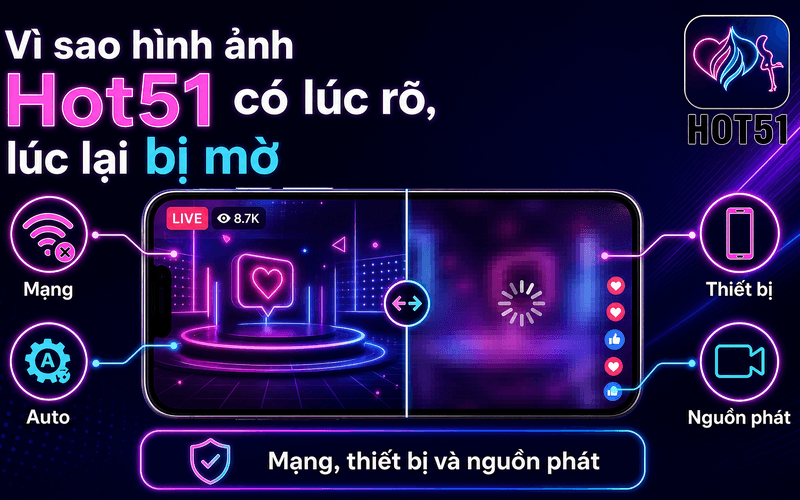
Livestream khác với video được tải sẵn. Dữ liệu hình ảnh phải truyền liên tục từ nguồn phát đến thiết bị của người xem, vì vậy chất lượng có thể thay đổi trong lúc sử dụng.
Một số nguyên nhân phổ biến gồm:
- Tốc độ Wi-Fi giảm đột ngột.
- Sóng 4G hoặc 5G không ổn định.
- Nhiều thiết bị đang dùng chung một mạng.
- Điện thoại đang chạy nhiều ứng dụng nền.
- Hot51 tự điều chỉnh chất lượng theo kết nối.
- Thiết bị nóng hoặc hiệu năng giảm.
- Streamer đang phát với chất lượng nguồn thấp.
- Phiên bản ứng dụng hoạt động chưa ổn định.
Nếu video chỉ mờ trong vài giây rồi tự rõ trở lại, nhiều khả năng Hot51 đang điều chỉnh luồng phát để tránh gián đoạn.
Trong trường hợp hình ảnh mờ liên tục, người dùng nên kiểm tra lại chất lượng video và kết nối internet.
Tìm nút chỉnh chất lượng hình ảnh trên Hot51 ở đâu?
Tùy phiên bản Hot51, tùy chọn chất lượng có thể xuất hiện ngay trong phòng livestream hoặc nằm trong một biểu tượng cài đặt.
Người dùng có thể tìm:
- Biểu tượng bánh răng.
- Dấu ba chấm.
- Nút HD.
- Ký hiệu độ phân giải.
- Mục “Chất lượng”.
- Mục “Quality”.
Thông thường, cách kiểm tra là:
- Mở một phòng live.
- Chạm nhẹ vào màn hình để hiện các nút điều khiển.
- Tìm biểu tượng cài đặt hoặc chất lượng.
- Chọn mức hình ảnh phù hợp.
- Chờ vài giây để video tải lại.
Nếu không thấy tùy chọn này, có thể phiên bản đang dùng tự động điều chỉnh chất lượng và không cho người xem lựa chọn thủ công.
Trong trường hợp đó, người dùng vẫn có thể cải thiện hình ảnh bằng cách tối ưu mạng và thiết bị.
Nên chọn chất lượng video nào khi xem Hot51?
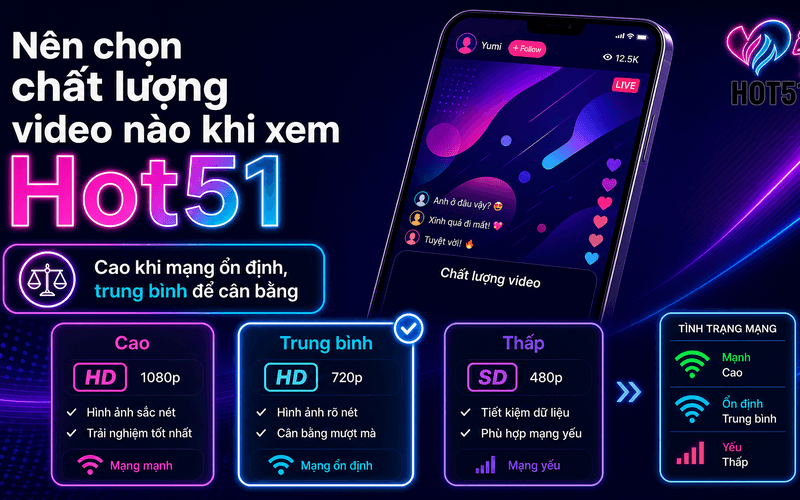
Không có một mức phù hợp cho mọi trường hợp. Người xem nên căn cứ vào mạng và nhu cầu sử dụng.
Chất lượng cao
Phù hợp khi:
- Dùng Wi-Fi ổn định.
- Ngồi gần router.
- Điện thoại có cấu hình khá.
- Muốn nhìn rõ chi tiết.
- Không lo về dung lượng mạng.
Nhược điểm là tiêu thụ nhiều dữ liệu và yêu cầu đường truyền tốt hơn.
Chất lượng trung bình
Đây thường là lựa chọn cân bằng nhất.
Phù hợp khi:
- Wi-Fi ở mức bình thường.
- Dùng 4G hoặc 5G.
- Muốn hình ảnh đủ rõ nhưng ít giật.
- Xem livestream trong thời gian dài.
Nếu không biết nên chọn mức nào, có thể bắt đầu từ chất lượng trung bình rồi tăng hoặc giảm sau.
Chất lượng thấp
Nên dùng khi:
- Mạng yếu.
- Đang di chuyển.
- Sóng di động không ổn định.
- Muốn tiết kiệm dung lượng.
- Video liên tục bị đứng.
Hình ảnh sẽ kém sắc nét hơn nhưng khả năng phát ổn định thường tốt hơn.
Chế độ tự động trên Hot51 hoạt động như thế nào?
Nếu Hot51 có chế độ Tự động hoặc Auto, ứng dụng sẽ tự lựa chọn mức video dựa trên tình trạng mạng.
Ví dụ, khi Wi-Fi mạnh, hình ảnh có thể tăng độ nét. Khi kết nối suy giảm, Hot51 có thể giảm chất lượng để tránh đứng hình.
Chế độ tự động phù hợp với người:
- Không muốn thay đổi cài đặt liên tục.
- Thường xuyên chuyển giữa Wi-Fi và 4G.
- Di chuyển nhiều.
- Chỉ cần video chạy ổn định.
Tuy nhiên, đôi khi chế độ Auto có thể giảm chất lượng quá nhanh khi mạng dao động trong thời gian ngắn. Nếu đang dùng Wi-Fi mạnh nhưng hình vẫn mờ, hãy thử chọn chất lượng thủ công nếu ứng dụng cho phép.
Xem Hot51 bằng Wi-Fi nên chọn mức nào?
Wi-Fi thường thích hợp hơn với livestream chất lượng cao, nhưng không phải mạng Wi-Fi nào cũng giống nhau.
Trước khi tăng độ nét, người dùng nên xem:
- Khoảng cách từ điện thoại đến router.
- Có nhiều người đang dùng mạng không.
- Có thiết bị đang tải file lớn không.
- Tín hiệu Wi-Fi có thường xuyên mất vạch không.
Nếu kết nối ổn định, có thể chọn mức cao hơn để hình ảnh rõ nét.
Nếu video vẫn giật dù biểu tượng Wi-Fi đầy, nguyên nhân có thể là băng thông đang bị chia sẻ cho nhiều thiết bị. Khi đó, giảm một mức chất lượng thường hiệu quả hơn việc liên tục thoát vào lại phòng live.
Xem Hot51 bằng 4G hoặc 5G nên chỉnh thế nào?
Dữ liệu di động có thể nhanh nhưng độ ổn định thay đổi theo vị trí. Khi đang di chuyển, tín hiệu thường dao động nhiều hơn Wi-Fi.
Với 4G hoặc 5G, nên ưu tiên:
- Chất lượng trung bình khi mạng ổn định.
- Chất lượng thấp nếu đang di chuyển.
- Auto nếu tín hiệu thay đổi thường xuyên.
Không nên giữ mức hình ảnh cao nhất trong thời gian dài nếu gói dữ liệu có giới hạn.
Livestream sử dụng dữ liệu liên tục, vì vậy chỉ một vài giờ xem ở chất lượng cao cũng có thể tiêu thụ đáng kể dung lượng mạng.
Người dùng có thể kiểm tra mức sử dụng dữ liệu của Hot51 trong phần cài đặt điện thoại để điều chỉnh thói quen.
Hình ảnh Hot51 bị mờ dù mạng mạnh phải làm sao?
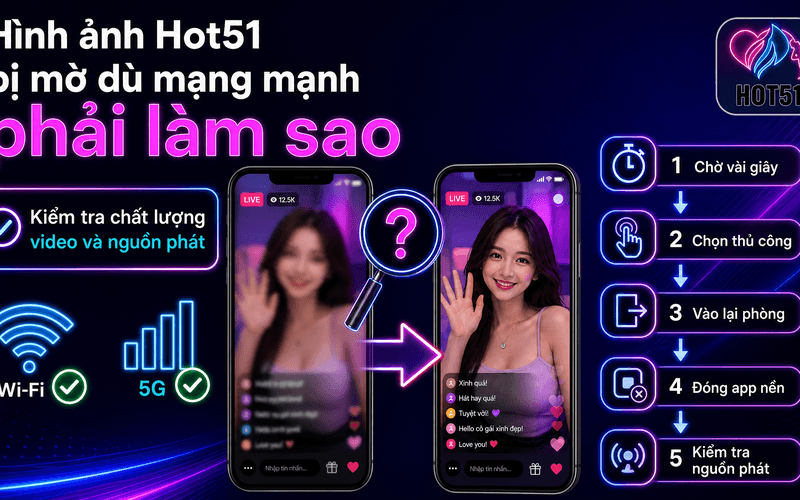
Nếu Wi-Fi hoặc 5G vẫn ổn định nhưng hình ảnh không rõ, hãy kiểm tra các nguyên nhân khác.
Chờ video ổn định trong vài giây
Khi vừa vào phòng, Hot51 có thể bắt đầu với chất lượng thấp rồi tăng dần sau khi đánh giá kết nối.
Thử chuyển chất lượng thủ công
Nếu đang ở chế độ Auto, hãy chọn một mức cụ thể và quan sát sự thay đổi.
Thoát rồi vào lại phòng
Luồng phát có thể gặp lỗi tạm thời. Việc mở lại phòng đôi khi giúp tải luồng mới.
Đóng ứng dụng chạy nền
Các ứng dụng video, tải file hoặc mạng xã hội có thể cùng tiêu thụ băng thông.
Kiểm tra nguồn phát
Nếu chỉ một phòng bị mờ còn các phòng khác rõ, vấn đề có thể nằm ở chất lượng livestream từ phía streamer.
Trong trường hợp đó, người xem không thể cải thiện quá nhiều bằng cài đặt trên điện thoại.
Hot51 tự giảm chất lượng khi đang xem có phải lỗi không?
Không phải lúc nào cũng là lỗi.
Nếu đường truyền giảm tốc, ứng dụng có thể chủ động hạ chất lượng để video tiếp tục phát. Đây là cơ chế phổ biến của livestream.
Ví dụ:
- Bạn đang xem rõ ở Wi-Fi.
- Một thiết bị khác bắt đầu tải file lớn.
- Tốc độ mạng giảm.
- Hot51 hạ độ nét.
- Khi băng thông ổn định, hình có thể tăng lại.
Nếu hiện tượng xảy ra quá thường xuyên, người dùng nên thử chọn mức chất lượng thấp hơn một chút thay vì ép ứng dụng chạy ở mức cao.
Video có độ nét vừa phải nhưng liên tục thường đem lại trải nghiệm tốt hơn hình rất rõ nhưng cứ vài giây lại đứng.
Video Hot51 bị giật sau khi tăng chất lượng
Nếu vừa chuyển sang mức cao và video bắt đầu giật, khả năng lớn là thiết bị hoặc đường truyền không đủ ổn định.
Hãy thử:
- Giảm một mức chất lượng.
- Chờ khoảng vài giây.
- Kiểm tra xem video còn quay vòng không.
- Nếu vẫn lag, chuyển về Auto.
- Kiểm tra tốc độ mạng.
Không cần liên tục thay đổi qua lại giữa các mức vì mỗi lần chuyển có thể khiến video phải tải lại.
Người dùng cũng nên kiểm tra nhiệt độ máy. Khi điện thoại quá nóng, hiệu năng có thể giảm và ảnh hưởng tới quá trình phát video.
Hình rõ nhưng âm thanh bị chậm hoặc lệch tiếng
Chất lượng video quá cao đôi khi làm thiết bị xử lý không kịp, đặc biệt trên điện thoại đời cũ.
Dấu hiệu có thể gồm:
- Miệng streamer chuyển động trước tiếng.
- Âm thanh đến trước hình.
- Video khựng nhưng tiếng vẫn chạy.
- Sau một lúc mới đồng bộ trở lại.
Khi gặp tình trạng này, hãy thử giảm chất lượng hình ảnh xuống một mức.
Ngoài ra có thể:
- Thoát và vào lại phòng.
- Đóng ứng dụng chạy nền.
- Khởi động lại Hot51.
- Khởi động lại điện thoại nếu lỗi kéo dài.
Nếu mọi phòng đều bị lệch tiếng, vấn đề có thể liên quan đến ứng dụng hoặc thiết bị hơn là riêng một livestream.
Cách giảm dung lượng mạng mà hình vẫn đủ rõ
Người dùng không nhất thiết phải xem chất lượng thấp nhất để tiết kiệm dữ liệu.
Có thể áp dụng cách cân bằng:
- Chọn mức trung bình.
- Hạn chế chế độ HD khi dùng mạng di động.
- Dùng Wi-Fi khi xem lâu.
- Không để livestream chạy nền.
- Thoát phòng khi không còn xem.
- Tắt các ứng dụng đang tải dữ liệu.
- Không bật chất lượng cao trên màn hình quá nhỏ nếu không cần thiết.
Trên điện thoại, sự khác biệt giữa hai mức chất lượng cao đôi khi không quá rõ bằng lượng dữ liệu tăng thêm.
Vì vậy, chọn mức vừa đủ nhìn sẽ thực tế hơn việc luôn đặt chất lượng tối đa.
Màn hình điện thoại có ảnh hưởng đến chất lượng Hot51 không?
Có.
Ngay cả khi livestream được phát ở chất lượng tốt, màn hình thiết bị vẫn ảnh hưởng đến cảm nhận hình ảnh.
Một số yếu tố gồm:
- Độ phân giải màn hình.
- Độ sáng.
- Kích thước màn hình.
- Chế độ tiết kiệm pin.
- Cài đặt màu.
- Miếng dán màn hình quá mờ.
Nếu video trông tối, hãy thử tăng độ sáng thay vì tăng chất lượng phát.
Nếu hình ảnh có vẻ không sắc nét trên màn hình lớn nhưng lại ổn trên điện thoại nhỏ, nguyên nhân có thể đến từ việc nội dung đang được phóng to.
Nên chỉnh chất lượng Hot51 khi điện thoại bị nóng không?
Nếu điện thoại nóng rõ rệt khi xem livestream, không nên tiếp tục giữ mức video cao nhất trong thời gian dài.
Bạn có thể:
- Giảm chất lượng một mức.
- Tháo ốp nếu máy quá nóng và điều kiện sử dụng cho phép.
- Dừng sạc trong lúc xem nếu thiết bị nóng bất thường.
- Đóng ứng dụng khác.
- Cho máy nghỉ vài phút.
Điện thoại quá nóng có thể tự giảm hiệu năng để bảo vệ phần cứng. Khi đó video có thể giật ngay cả khi mạng vẫn mạnh.
Không nên cố tăng chất lượng khi thiết bị đã bắt đầu hoạt động không ổn định.
Vì sao một số phòng Hot51 rõ hơn phòng khác?
Chất lượng cuối cùng không chỉ phụ thuộc vào người xem mà còn phụ thuộc nguồn phát.
Hai streamer có thể sử dụng:
- Điện thoại khác nhau.
- Camera khác nhau.
- Kết nối mạng khác nhau.
- Cài đặt phát trực tiếp khác nhau.
- Điều kiện ánh sáng khác nhau.
Nếu một phòng có nguồn phát chỉ ở mức trung bình, người xem chọn chất lượng cao cũng không thể tạo thêm chi tiết vốn không có.
Cách kiểm tra khá đơn giản: mở một vài phòng khác.
Nếu chỉ một phòng bị mờ, nhiều khả năng nguyên nhân nằm ở nguồn phát. Nếu tất cả đều mờ, hãy kiểm tra cài đặt và kết nối của thiết bị.
Xem thêm: Cách tìm phòng live trên Hot51 nhanh hơn, không mất thời gian tìm lại
Khi nào nên để chất lượng Hot51 ở chế độ Auto?
Auto phù hợp trong hầu hết tình huống thông thường, đặc biệt khi người dùng không muốn thường xuyên kiểm tra mạng.
Nên dùng Auto khi:
- Thường xuyên di chuyển.
- Chuyển Wi-Fi sang 4G.
- Tín hiệu mạng không cố định.
- Muốn ưu tiên video chạy liên tục.
- Không quá yêu cầu độ nét tối đa.
Có thể chuyển sang chế độ thủ công khi:
- Mạng rất ổn định nhưng Auto luôn để hình mờ.
- Muốn tiết kiệm dữ liệu bằng cách cố định mức thấp.
- Muốn giữ chất lượng cao trên Wi-Fi mạnh.
Điều quan trọng là theo dõi trải nghiệm thực tế thay vì chỉ nhìn tên của mức chất lượng.
Không thấy phần chỉnh chất lượng Hot51 thì xử lý thế nào?
Nếu trong phòng live không xuất hiện tùy chọn độ nét, có một số khả năng:
- Hot51 đang tự điều chỉnh hoàn toàn.
- Phiên bản hiện tại không hỗ trợ chỉnh thủ công.
- Nút được ẩn trong menu khác.
- Phòng live không cho lựa chọn nhiều mức.
- Giao diện vừa được cập nhật.
Người dùng có thể thử chạm vào màn hình hoặc mở biểu tượng ba chấm, bánh răng.
Nếu vẫn không thấy, đừng tải một phiên bản khác không rõ nguồn chỉ để có thêm nút chỉnh chất lượng.
Thay vào đó, hãy tối ưu:
- Mạng.
- Dung lượng trống.
- Ứng dụng nền.
- Phiên bản Hot51.
- Hiệu năng điện thoại.
Những yếu tố này vẫn ảnh hưởng trực tiếp tới trải nghiệm hình ảnh.
Mẹo xem Hot51 rõ nét nhưng vẫn ổn định
Để hạn chế tình trạng hình mờ hoặc giật, người xem có thể áp dụng một số thói quen:
- Ưu tiên Wi-Fi ổn định.
- Ngồi gần router khi cần chất lượng cao.
- Dùng mức trung bình trên 4G/5G.
- Chuyển về Auto khi di chuyển.
- Không mở nhiều ứng dụng video cùng lúc.
- Giữ đủ dung lượng trống trên máy.
- Tránh để điện thoại quá nóng.
- Cập nhật Hot51 khi ứng dụng hoạt động bất thường.
- Thử phòng khác để xác định lỗi đến từ nguồn phát hay thiết bị.
- Giảm chất lượng nếu video liên tục quay vòng.
Không cần chạy theo mức hình ảnh cao nhất. Mục tiêu nên là video đủ rõ và phát liên tục.
Chỉnh chất lượng hình ảnh Hot51 thế nào là hợp lý?
Cách chỉnh chất lượng hình ảnh khi xem Hot51 phụ thuộc chủ yếu vào kết nối mạng và khả năng của thiết bị. Khi dùng Wi-Fi mạnh, người xem có thể lựa chọn độ nét cao hơn. Khi sử dụng 4G, 5G hoặc mạng không ổn định, mức trung bình hay chế độ Auto thường phù hợp hơn.
Nếu hình ảnh bị mờ, hãy kiểm tra cài đặt chất lượng trước, sau đó mới đến mạng, ứng dụng chạy nền và nguồn phát của streamer. Trường hợp video bắt đầu giật ngay sau khi tăng độ nét, giảm một mức thường là cách xử lý nhanh nhất.
Một livestream có hình ảnh vừa đủ rõ nhưng phát ổn định sẽ dễ xem hơn video độ nét cao liên tục đứng hình. Vì vậy, người dùng Hot51 nên điều chỉnh dựa trên trải nghiệm thực tế thay vì luôn chọn mức cao nhất.


Pingback: Cách tiết kiệm data khi xem Hot51 trên 4G, 5G hiệu quả
Pingback: Cách thay đổi ảnh đại diện trên Hot51 đơn giản cho người mới